Comment configurer et gérer ma borne de recharge résidentielle Ford?
Une fois votre borne de recharge résidentielle installée, vous pouvez la configurer et la gérer par l'entremise de l'application Ford à l'aide de l'application de configuration de votre borne de recharge, offerte sur le Google Play™ Store et l'App Store® d'Apple.
Configuration, réinitialisation et suppression d'une borne de recharge
Sélectionnez l'une des options déroulantes ci-dessous pour en savoir plus sur la configuration, la réinitialisation et la suppression d'une borne de recharge résidentielle Ford de l'application Ford.
Configuration d'une borne de recharge connectée
- Téléchargez l'application de configuration de borne de recharge Ford (Ford Charge Station Setup) dans le Google Play Store ou l'App Store.
- Assurez-vous que la connectivité Bluetooth est activée sur votre téléphone intelligent.
- Ouvrez l'application Ford et sélectionnez Énergie.
- Touchez Borne de recharge.
- Appuyez sur Commencer.
- Choisissez l'image de la borne de recharge connectée Ford.
- Appuyez sur Allons-y.
- Touchez Jumeler la borne.
- Si plusieurs bornes sont présentes, vous devrez choisir la borne que vous souhaitez configurer.
- Vous pouvez confirmer la borne en faisant correspondre l'ID de la borne sur votre écran à l'ID de la borne situé dans le guide du propriétaire de la borne de recharge connectée ou sur la borne derrière la plaque avant.
- Sélectionnez votre borne de recharge et touchez Suivant.
- Entrez le code d'accès de la borne et touchez Suivant. Le code d'accès se trouve sur la couverture du guide du propriétaire de la borne de recharge.
- Touchez Trouver des réseaux.
- Sélectionnez votre réseau Wi-Fi domestique et appuyez sur Suivant.
- Entrez le mot de passe et touchez Connexion Wi-Fi™. Un écran de connexion réussie devrait s'afficher.
- Appuyez sur Continuer pour connecter votre borne de recharge à l'application Ford.
- Sélectionnez l'application Ford dans la liste des applications disponibles.
- Vérifiez et confirmez l'ID de votre borne de recharge et le code d'accès lorsqu'ils s'affichent à l'écran.
- Touchez Suivant.
- Confirmez l'adresse associée à votre borne. Si elle est incorrecte, touchez le lien Modifier pour entrer manuellement votre adresse.
- Touchez Suivant.
- Nommez votre chargeur et touchez Suivant.
- Touchez le curseur Contrôle d'accès. L'activation du contrôle d'accès vous permet de verrouiller et de déverrouiller votre borne de recharge.
- Appuyez sur Enregistrer.
Réinitialisation d'une borne de recharge résidentielle
- Ouvrez l'application de configuration de borne de recharge Ford.
Remarque : Si plusieurs bornes de recharge sont connectées à l'application de configuration, vous devrez sélectionner celle que vous souhaitez réinitialiser.
- Copiez le code d'accès de votre borne de recharge.
- Sélectionnez le bouton Installation et configuration.
- Touchez Réinitialiser la borne.
- Sélectionnez le bouton Commencer la réinitialisation.
- Collez le code d'accès de la borne de recharge et appuyez sur le bouton Réinitialisation de la borne.
L'écran de confirmation s'affichera une fois la borne réinitialisée avec succès.
Si vous souhaitez configurer à nouveau votre borne de recharge résidentielle, touchez le bouton Commencer la configuration ou appuyez sur Ouvrir l'application Ford pour quitter l'application de configuration de borne de recharge Ford.
Suppression d'une borne de recharge résidentielle de l'application Ford
- Ouvrez l'application Ford et sélectionnez Énergie.
- Sélectionnez Borne de recharge.
- Touchez Paramètres.
- Appuyez sur le bouton Supprimer l'appareil. Un message de confirmation devrait s'afficher sur votre écran.
- Touchez Supprimer pour confirmer votre sélection.
Conseils pour la configuration d'une borne de recharge
Choisissez une option dans les menus déroulants ci-dessous pour vous aider à configurer votre borne de recharge Ford.
Vérification de la puissance de la connexion Wi-Fi
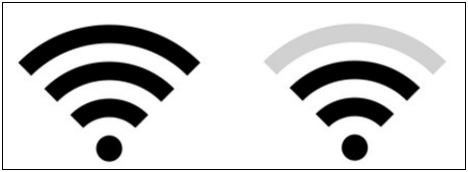
La borne de recharge Ford Pro est compatible avec les réseaux 2,4 GHz et 5 GHz. Avant de commencer la configuration, assurez-vous que votre chargeur a la puissance de signal recommandée.
Puissance de signal recommandée :
Trouver l'ID de votre borne de recharge
Les ID de borne de recharge Ford Pro peuvent commencer par « SWA » et se trouvent sur la première page de votre manuel d'installation et sous la plaque avant du chargeur.
Affichage de l'ID de la borne de recharge après un cycle d'alimentation ou une mise sous tension initiale
L'ID de la borne de recharge peut prendre jusqu'à 10 minutes pour s'afficher sur l'écran de configuration Wi-Fi lors de la configuration initiale ou d'un cycle d'alimentation. Si vous ne voyez pas l'ID après 10 minutes :
- Confirmez que le téléphone est physiquement assez proche du chargeur.
- Assurez-vous qu'il n'y a eu aucune tentative précédente de connexion du chargeur à Internet, que ce soit par vous ou par votre électricien.
- Cela peut être confirmé en vérifiant votre routeur Wi-Fi domestique pour voir si votre chargeur y est déjà connecté.
- Le soutien à la clientèle Ford peut également vous aider à confirmer l'état de votre chargeur.
- Utilisez un autre appareil, comme un ordinateur portable, une tablette ou un téléphone pour afficher la liste des réseaux Wi-Fi disponibles.
Remarque : Un ordinateur portable ne peut pas être utilisé pour configurer votre chargeur, mais il peut reconnaître si le chargeur est en mode point d'accès et vérifier l'ID de la borne de recharge et le mot de passe.
Attente de la connexion du chargeur au réseau Wi-Fi domestique
Si vous recevez le message Impossible de se connecter après avoir touché Réessayer deux fois, assurez-vous que votre téléphone se connecte à votre réseau Wi-Fi. Vous pouvez vous assurer que votre téléphone se connecte au Wi-Fi en désactivant les données sur votre téléphone.
Remarques :
- La connexion au Wi-Fi peut prendre jusqu'à 5 minutes.
- Assurez-vous que votre réseau Wi-Fi domestique et votre mot de passe sont entrés correctement lors de la tentative de connexion.
- Si votre chargeur ne parvient toujours pas à se connecter :
- Effectuez un cycle d'alimentation de votre chargeur.
- Effectuez un cycle d'alimentation de votre réseau Wi-Fi domestique.
- Forcez la fermeture de toutes les applications sur votre téléphone intelligent.
- Attendez 10 minutes et réessayez.
Renseignements supplémentaires
Comment installer une borne de recharge Ford?
L'application Ford, compatible avec certaines plateformes de téléphones intelligents, est disponible par téléchargement. Des frais de messagerie et de données peuvent s'appliquer.
Google Play et Android sont des marques de commerce de Google Inc.
App Store et iPhone sont des marques de service d'Apple Inc.
Wi-Fi est une marque déposée de Wi-Fi Alliance™.